


Välkommen till översikten över appen och funktionerna
Här kan du få en snabb överblick över hur de olika delarna av appen fungerar — från startskärmen och profilinställningarna till samtal och användarhantering.
Du hittar guider och beskrivningar för:
- Skapa användare, inloggning eller glömt lösenord
- Ringer när någon ringer vid dörren
- Hemskärmar i olika steg (förening och åtkomst)
- Hantering av användare i din lägenhet
- Hur man bjuder in nya användare som administratör
- Profilsida och kontoinställningar
Så här kommer du igång med WelcomeBob
Här hittar du en kort förklaring till de första skärmarna i appen. De guidar dig genom att skapa konto, logga in och vad du ska göra om du har glömt ditt lösenord. Följ stegen och kom igång snabbt.
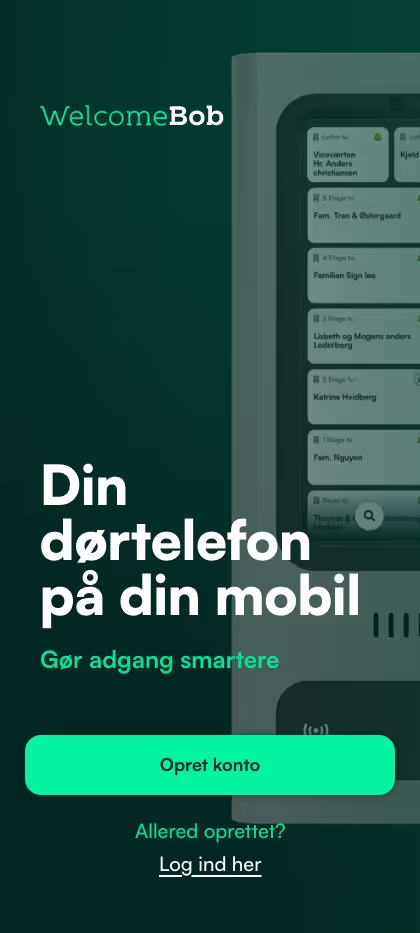
Välkomstskärm
Här börjar du
På den här skärmen kan du välja mellan:
Skapa en ny användare eller logga in om du redan har ett konto. Det fungerar som ingången till appen.
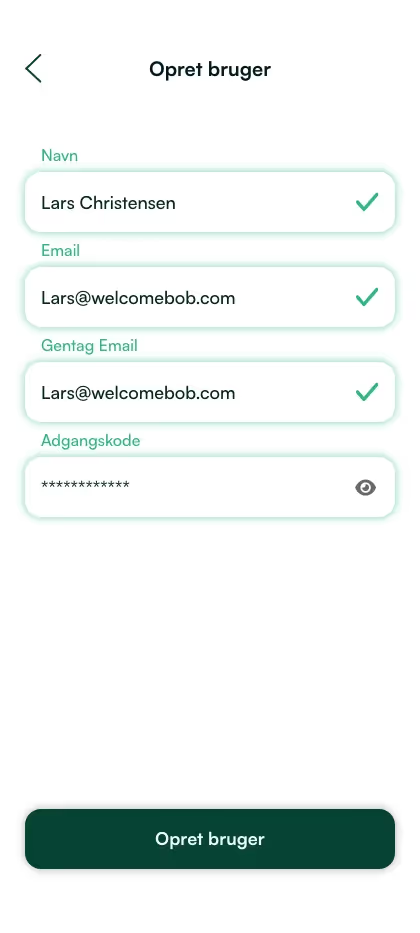
Skapa användare
Här anger du ditt namn, e-postadress och lösenord för att skapa ett personligt konto och komma åt WelcomeBobs funktioner.
Viktigt:
Använd samma e-postmeddelande som du fick din inbjudan till
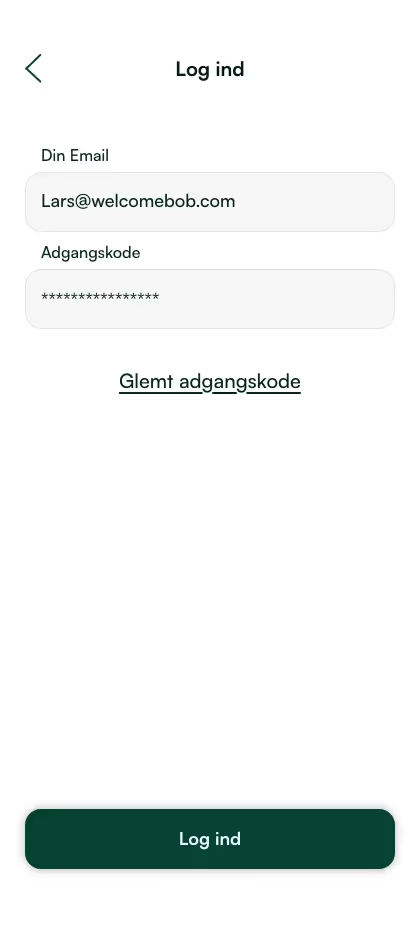
Logga in på ditt konto
På den här skärmen kan du logga in med ditt befintliga konto genom att ange e-post och lösenord.
Glömt ditt lösenord? Inga problem! tryck helt enkelt 'Glömt lösenord', då får du möjlighet att ange din e-post och vi skickar dig en länk för att återställa den.
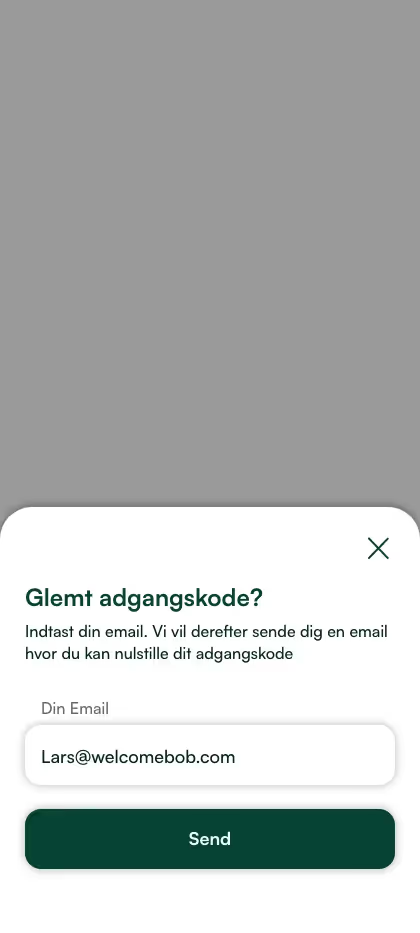
Glömt lösenordet?
Återställ lösenord
Om du har glömt ditt lösenord kan du via den här skärmen ange din e-postadress och få en länk för att återställa din åtkomst.
Samtal från dörrtelefonen
När någon ringer på din dörrtelefon visas en levande bild av personen framför dörren direkt i appen.
Du kan se dem - men De kan inte se dig. Samtalet är envägsvideo, så att du behåller din integritet.
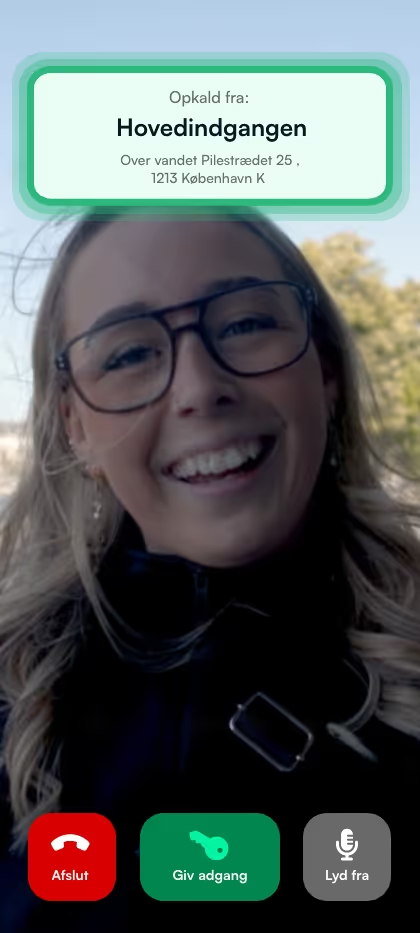
Skärm som visas när du ringer
Du har ! 3 Alternativ:
1. sluta
Stänger samtalet utan att bevilja åtkomst. Använd detta om det är en okänd person eller en bugg.
2. Ge åtkomst
Öppnar ytterdörren omedelbart. Används om du vill släppa in gästen.
3. Ljud av
Stänger av mikrofonen under samtalet. Praktiskt om du inte vill prata eller ha ljud i bakgrunden.
Din startskärm - åtkomst, översikt och navigering
Härifrån får du tillgång till din lägenhet och dörrtelefon - oavsett om du precis har börjat, redan har tillgång eller är ansluten till flera bostäder. Startskärmen visar din aktuella status och ger dig tillgång till funktioner som att låsa upp, hantera användare och växla mellan lägenheter.
Om du har flera lägenheter eller kontor bifogade kan du enkelt svepa mellan dem. Varje enhet visas som en karta i appen.
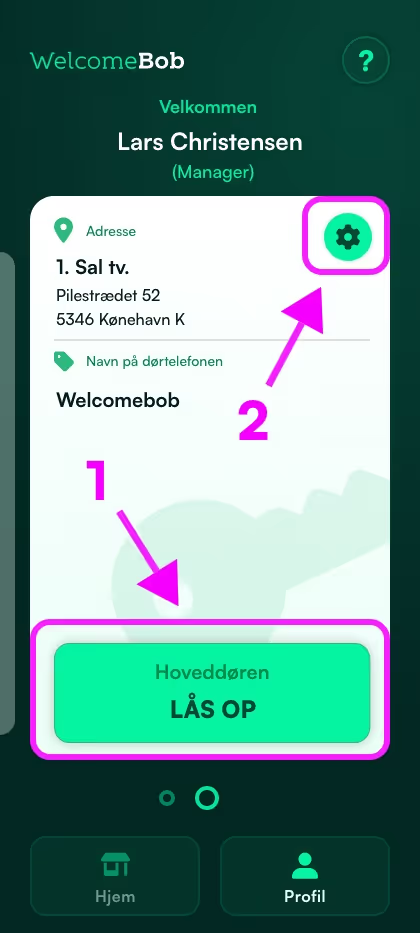
Din lägenhet och tillgång
din profil är ansluten till en welcomebob och kan använda appen för att öppna ytterdörren.
1. ”Lås upp” -knappen
Använda Lås uppknapp för att öppna grind eller entrédörr
2. ⚙️ Kedjehjul (inställningar)
Pressa kugghjul på adresskortet för att öppna inställningar.
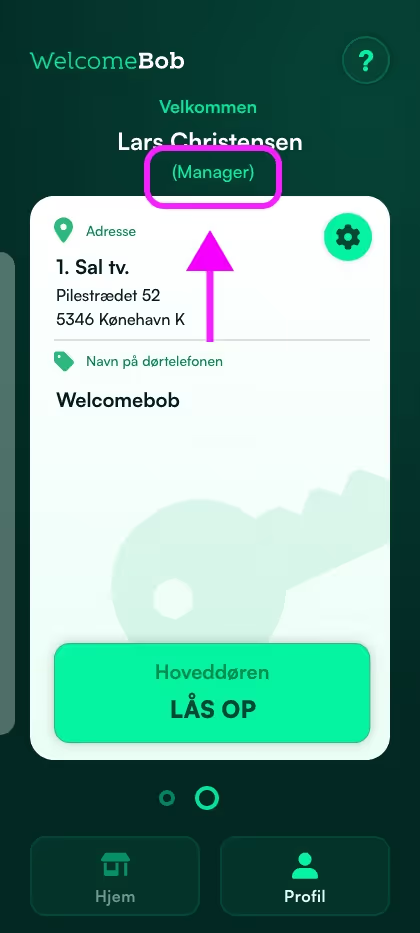
Är du markerad som ”chef”?
Om det står under ditt namn manager, det betyder att du är personen i din lägenhet eller företag som kan bjuda in andra användare.
Se nästa avsnitt för hur du Chef bjud in nya användare till din Welcome Bob.
Är du inte Chef, du har inte möjlighet att bjuda in användare.
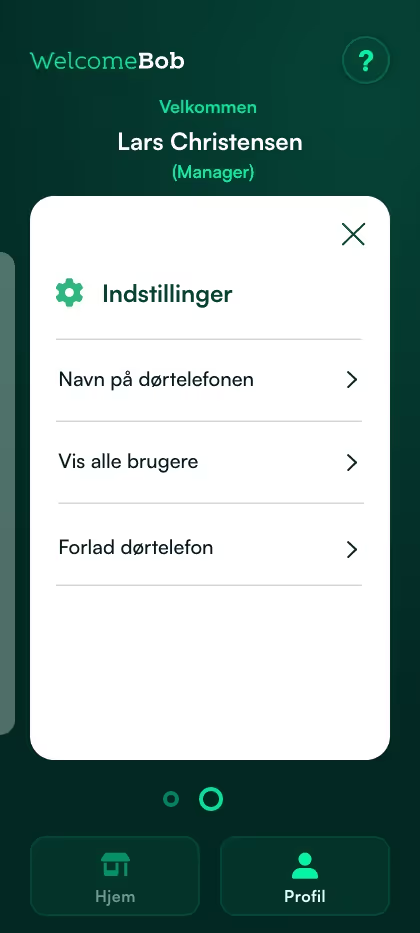
⚙️ Inställningar
När du trycker på växeln i menyn öppnas Inställningar.
Här kan du hantera allt som handlar om din dörrtelefon och de användare som är associerade med den.
! 1. Dörrtelefonens namn
Anpassa namnet som visas på själva dörrtelefonen ex. ”Familj X” eller ”Mr...”.
2. Visa alla användare
Få en översikt över vem som har tillgång till dörrtelefonen — och deras roller (Manager eller Användare).
Härifrån kan du också:
👉 Bjud in nya användare (om du är chef - se nästa avsnitt).
3. Överge dörrtelefonen
Använd den här funktionen om du inte längre bor i lägenheten och vill ta bort din åtkomst.
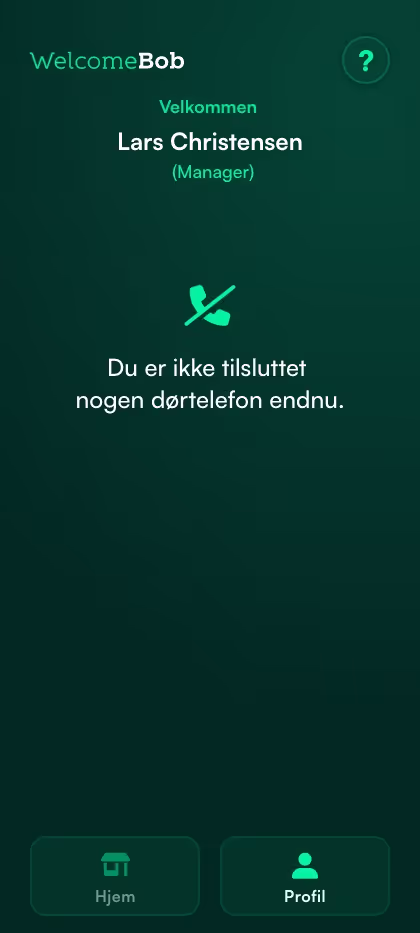
Du är inloggad,
men inte fäst vid dörrtelefonen ännu
För att kunna använda appen för att öppna dörren måste din profil först kopplas till en dörrtelefon.
Det kan göras på två sätt:
1. Din administratör skapar din lägenhet och lägger till dig som användare.
2. Om du bor i lägenheten med någon som redan har tillgång och är inställd som Chef, de kan bjuda in dig som användare.
Detta görs via ”Bjud in användare”funktion, som finns i appens inställningar under användare.
Användare och inbjudningar till dörrtelefonen
Här kan du se vem som har tillgång till lägenhetens dörrtelefon — och som administratör kan du även bjuda in nya användare.
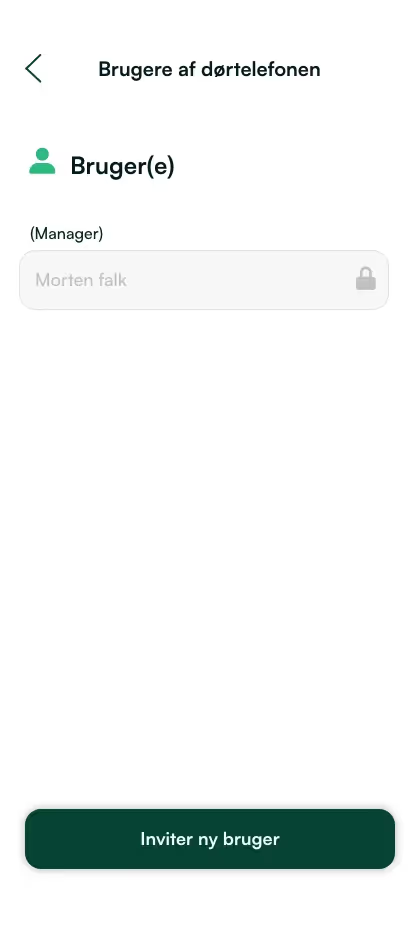
Användaröversikt och inbjudan
Här kan du se vem som är ansluten till dörrtelefonen i lägenheten.
Som elmanvändare är det bara en översikt
Som Chef på knappen längst ner kan du bjuda in fler användare så att de också kan:
Ta emot samtal och
Öppna dörren via appen
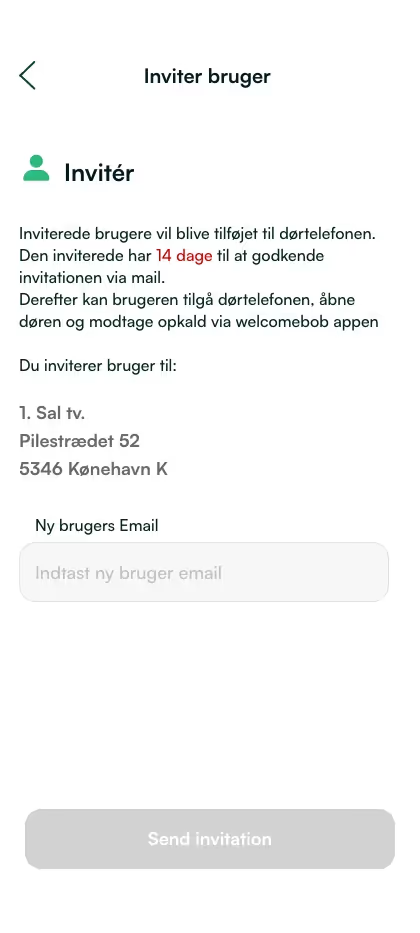
Bjud in användare Steg 1: Ange e-post
Ange e-postadressen till den person du vill bjuda in att använda dörrtelefonen.
De får en inbjudan och får tillgång via appen.
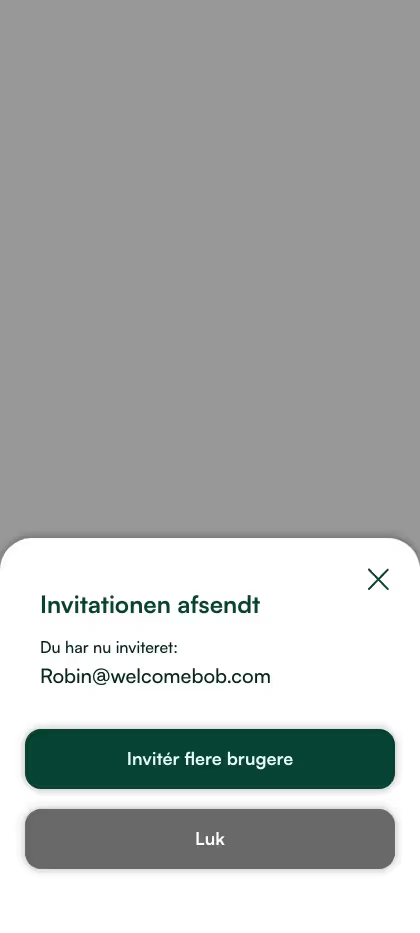
Bjud in användare Steg 2: Inbjudan skickad
Du har nu skickat en inbjudan till:
[email@eksempel.dk]]
Personen kommer att få ett e-postmeddelande och måste acceptera inom 14 dagar. '
Du kan nu:
Bjud in fler användare
Eller tryck
Stäng för att återgå till användaröversikten
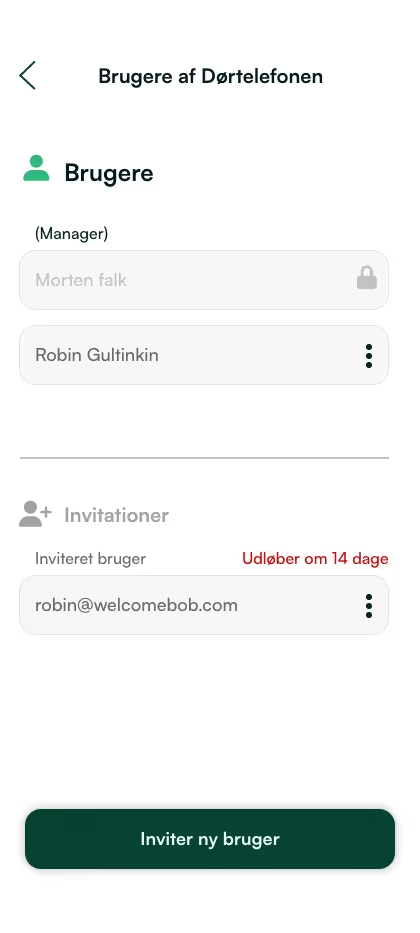
Flera användare och väntande inbjudan
Här kan du se vem som har tillgång till dörrtelefonen - både nuvarande användare och eventuella väntande inbjudningar.
Användare listas efter namn och roll
(chef)
Chefen är högst upp och kan inte redigeras.
Väntande inbjudningar
Visar e-postadresser till personer som har blivit inbjudna men ännu inte har accepteratInbjudan är giltig i 14 dagar — utgångsdatum visas tydligt
Du kan återkalla inbjudan via menyn ()
Profil — din information och kontohantering
På profilsidan kan du hålla din information uppdaterad och hantera din åtkomst till appen.
Här har du kontroll över användarnamn, lösenord och möjligheten att logga ut eller ta bort ditt konto.
Du hittar profilsidan i den nedre menyn - tryck Profil för att komma dit.
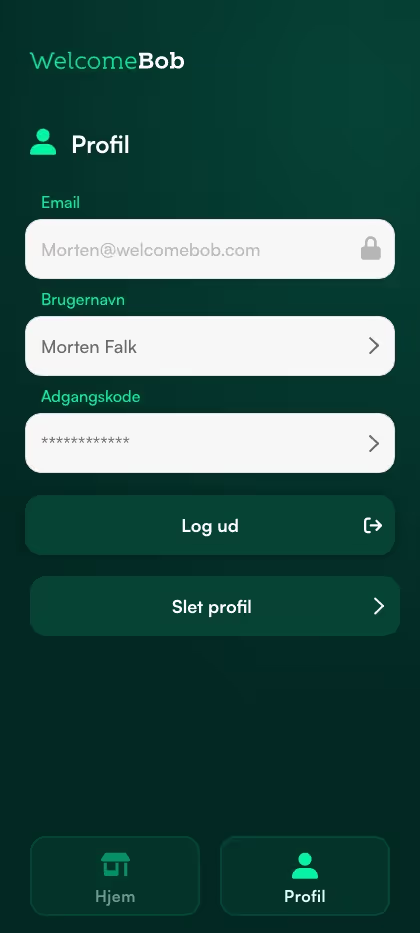
Profilmeny
1. E-postadress: Visas som registrerad inloggning och kan inte redigeras.
2. Användarnamn:
Kan ändras direkt här.
3. Lösenord: Du kan ändra ditt lösenord genom att klicka här.
4. Ta bort profil: Om du inte längre vill använda appen kan du radera din profil permanent.
5. Logga ut: Avsluta din session och logga ut från appen.
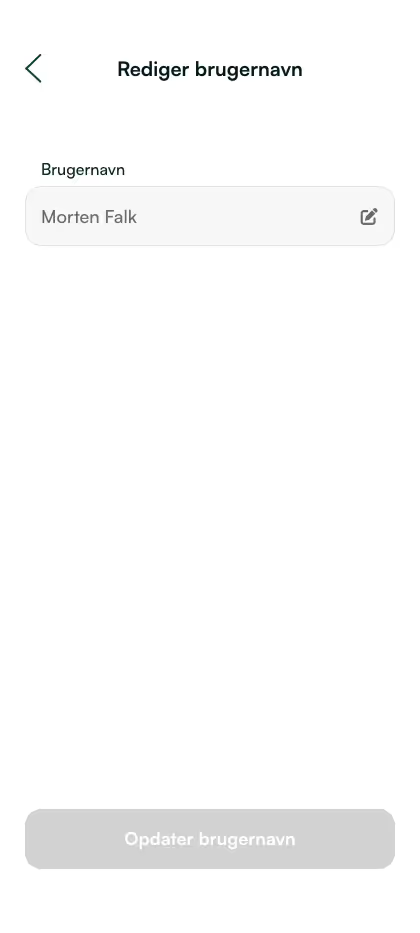
Användarnamn
Ditt användarnamn visas i appen och kan ändras, till exempel om du vill korrigera ett stavfel eller föredrar ett annat namn.
Ändringen påverkar bara hur ditt namn visas - inte din åtkomst eller inloggning.

Lösenord
Du kan ändra ditt lösenord när som helst, t.ex. om du har glömt det gamla, eller vill ha en starkare kod av säkerhetsskäl.
Vi rekommenderar ett lösenord som du inte använder någon annanstans.
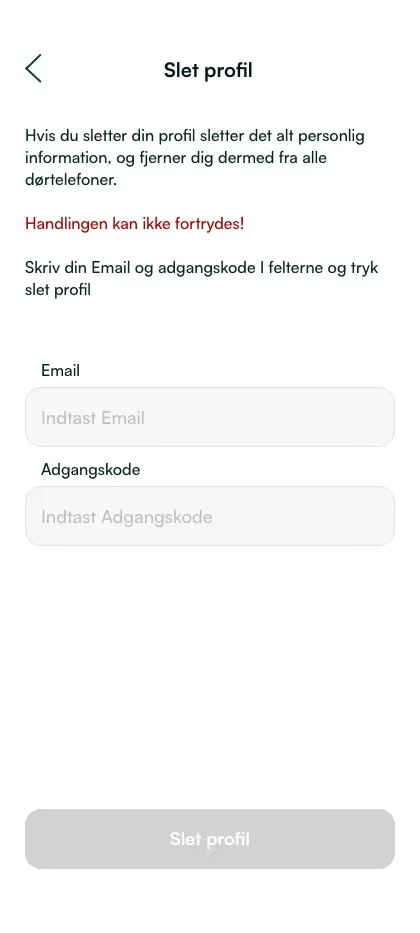
Radera konto
Om du inte längre vill använda WelcomeBob kan du välja att radera ditt konto permanent.
Detta tar bort dina användardata och åtkomst till lägenheten — och kan inte ångras.
